xiao1star2025-12-22文章来源:SecHub网络安全社区
域(domain)是windows网络中独立运行的单位,域之间相互访问则需要建立信任关系(Trust Relation)。信任关系是连接在域与域之间的桥梁。当一个域与其他域建立了信任关系后,两个域之间不但可以按需要相互进行管理,还可以跨网分配文件和打印机等设备资源,使得不同的域
域控制器(DC,Domain Controller)上存放着域中所有的用户、组、计算机等信息,域控制器把这些信息存放在活动目录中。
只读域控制器(Read-only Domian Controller,RODC)的AD DS数据库只可以被读取,不可以被修改,也就,是说用户或应用程序无法直接修改RODC的ADDS数据库。RODC的AD DS数据库内容只能够从其他可读写的域控制器复制过来。
活动目录(Acive Diredtoy)是Windows 2003sener平台提供的目录服务,在中央数据库中存放信息,使用户在网络上只拥有一个用户账号,目录是存储各种对象的一个物理上的容器,目录服务是使目录中所有信息和资源发挥作用的服务。
DCServer=域控制器 RODCServer=子域 SUBDCSever 副域
现在使用三台虚拟机模拟域控(Windows Server 2012)、子域(Windows Server 2016)、副域(Windows Server 2012)
注意:要不这三台虚拟机的防火墙关闭
域控的版本等级必须等于或者小于子域以及副域的系统版本
两台Windows Server 2012、以及windows server 2016设置为桥接模式
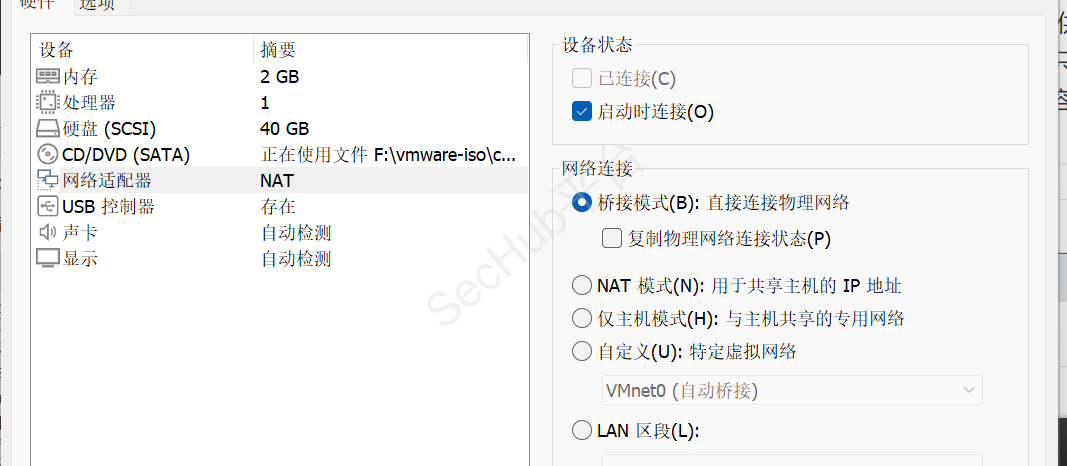
虚拟机的三种网络连接方式
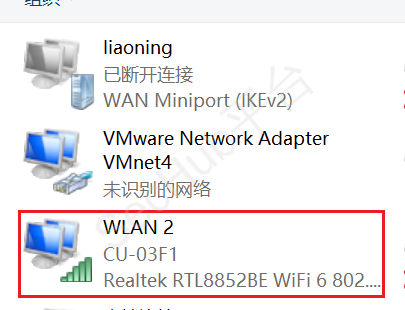
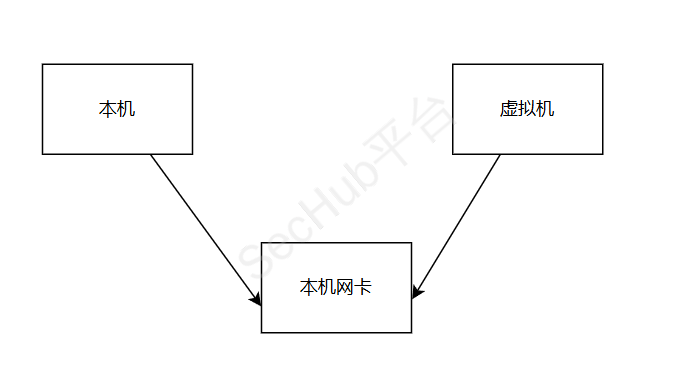
相当于和你的主机的网卡在同一网段,只是IP地址不同
是专门生成一个网卡(VMnet8),然后主机和虚拟机进行通信,同一nat模式下的虚拟机也可以通信
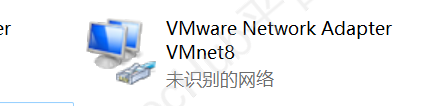
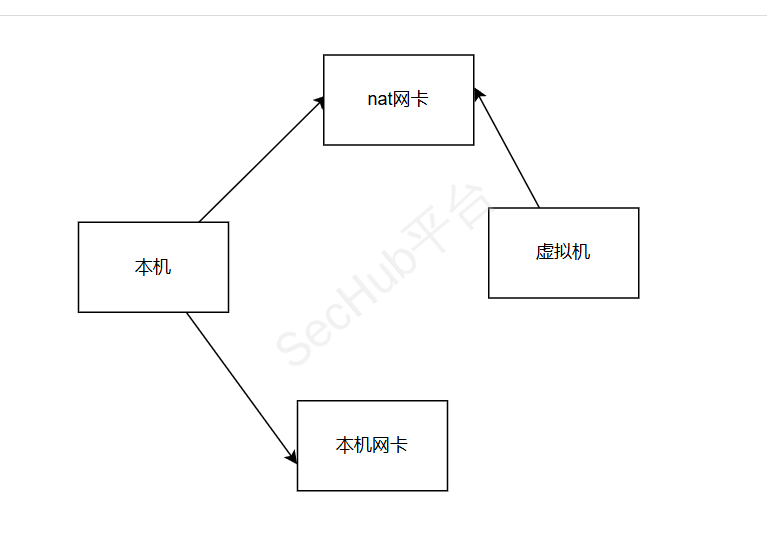
就是与主机共享的专用网络
温馨提示:再次之前请你将所有虚拟机拍摄快照
这里使用的是windows_server_2012
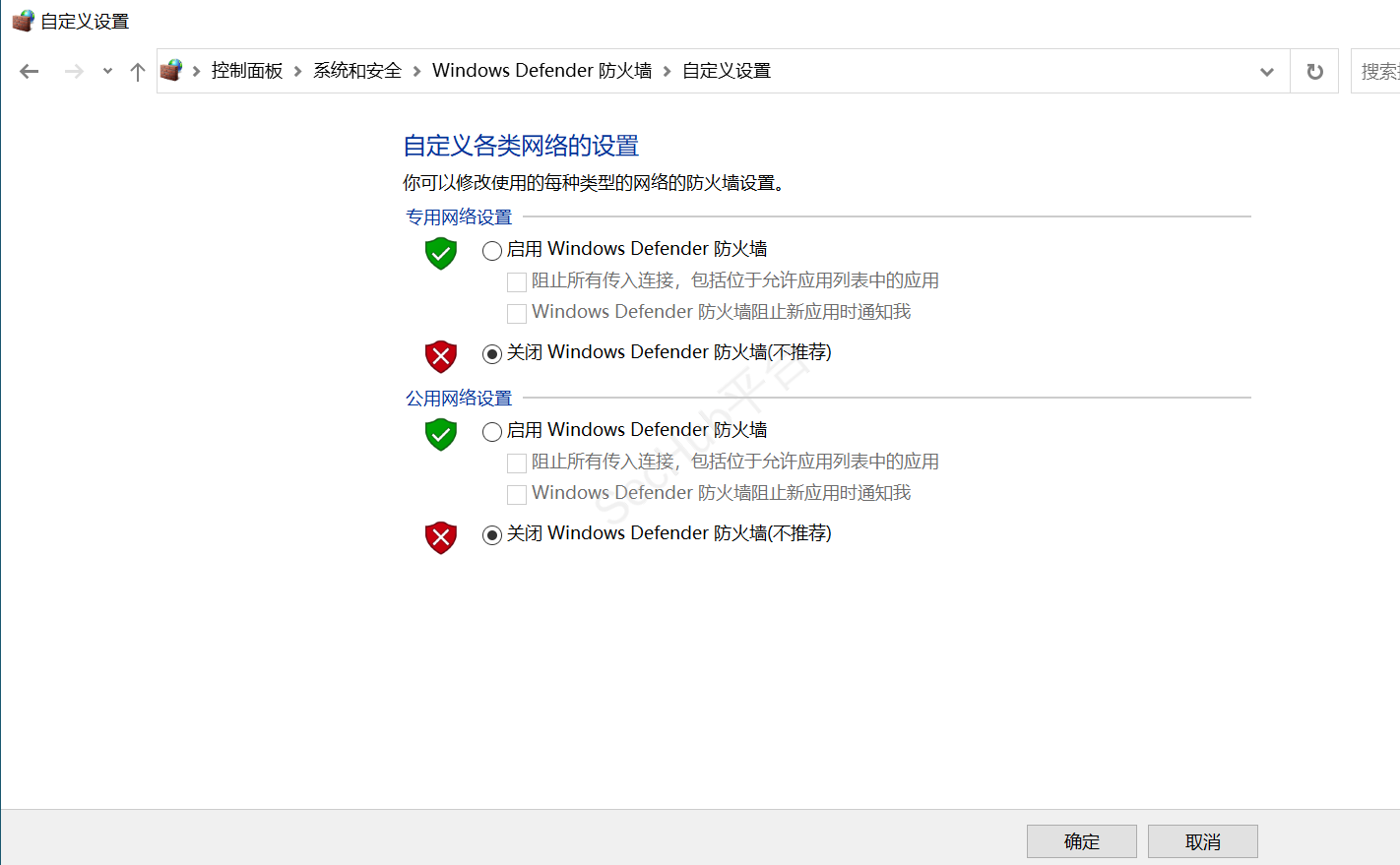
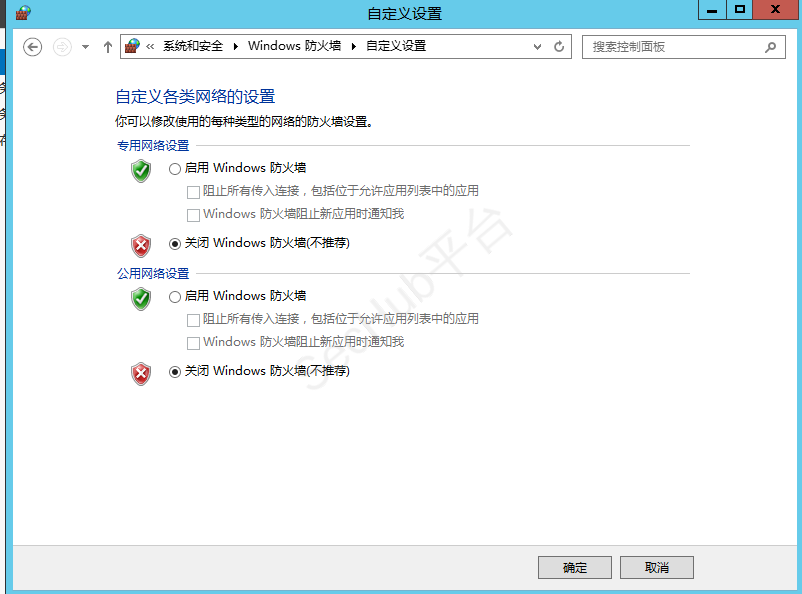
第一步要把这几个虚拟机的防火墙关闭
控制面板->系统安全->Windows Defender 防火墙->自定义设置
现在我们自定义一个固定的ip
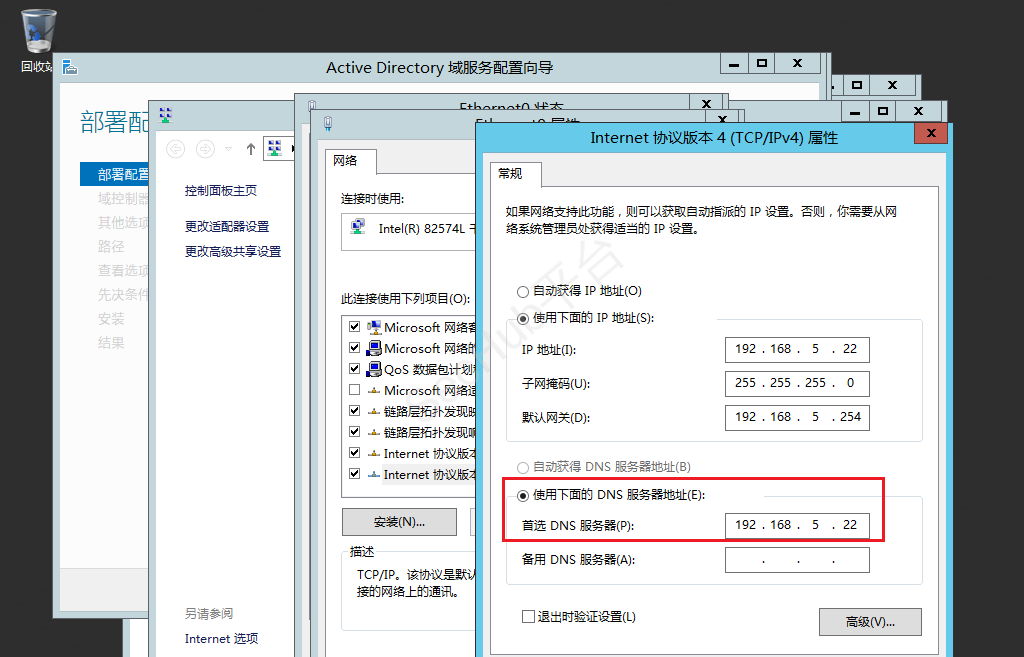
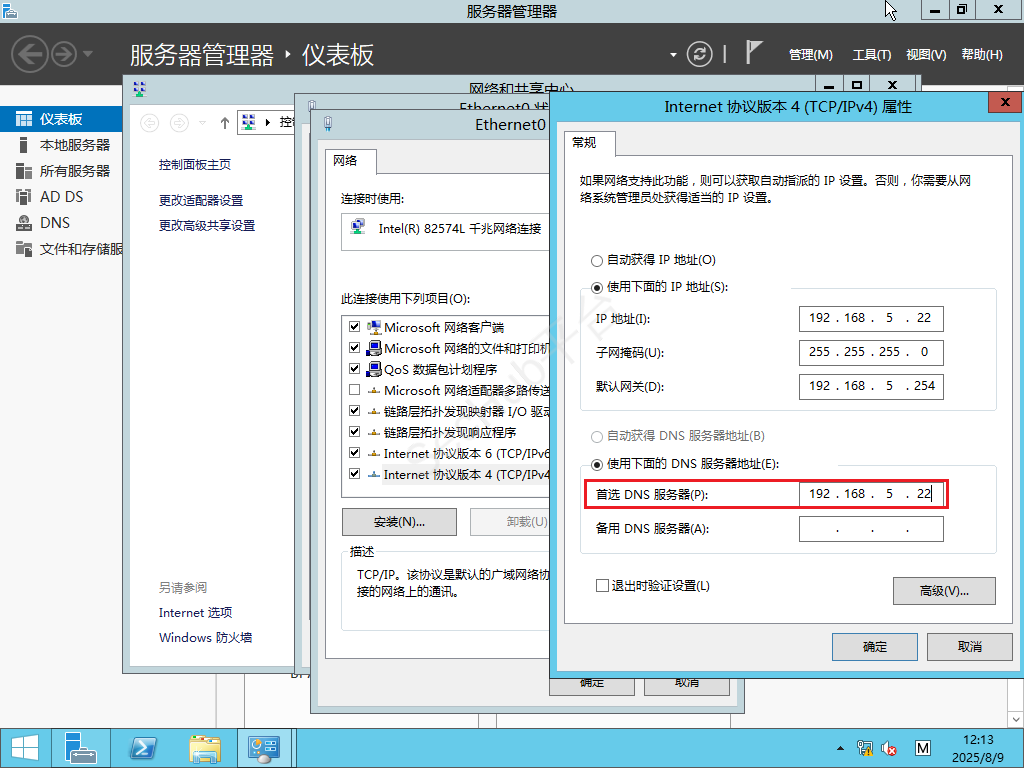
右键你的网络点击属性->双击TCP/IPV4->使用下面的IP地址->将IP地址设置为192.168.5.22
网关为你网段下xxx.xxx.xxx.254
首选DNS就是你的ip地址,因为这是作为域控的
为了方便辨别我们对这个电脑重命名一下
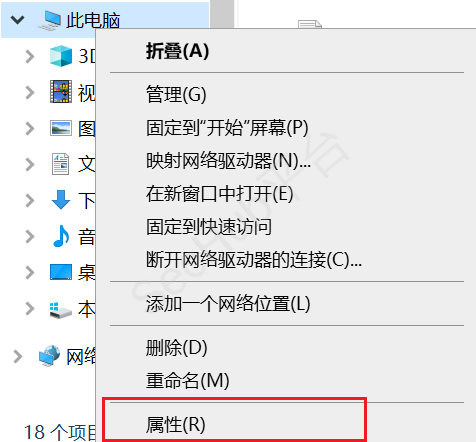
右键此电脑->属性
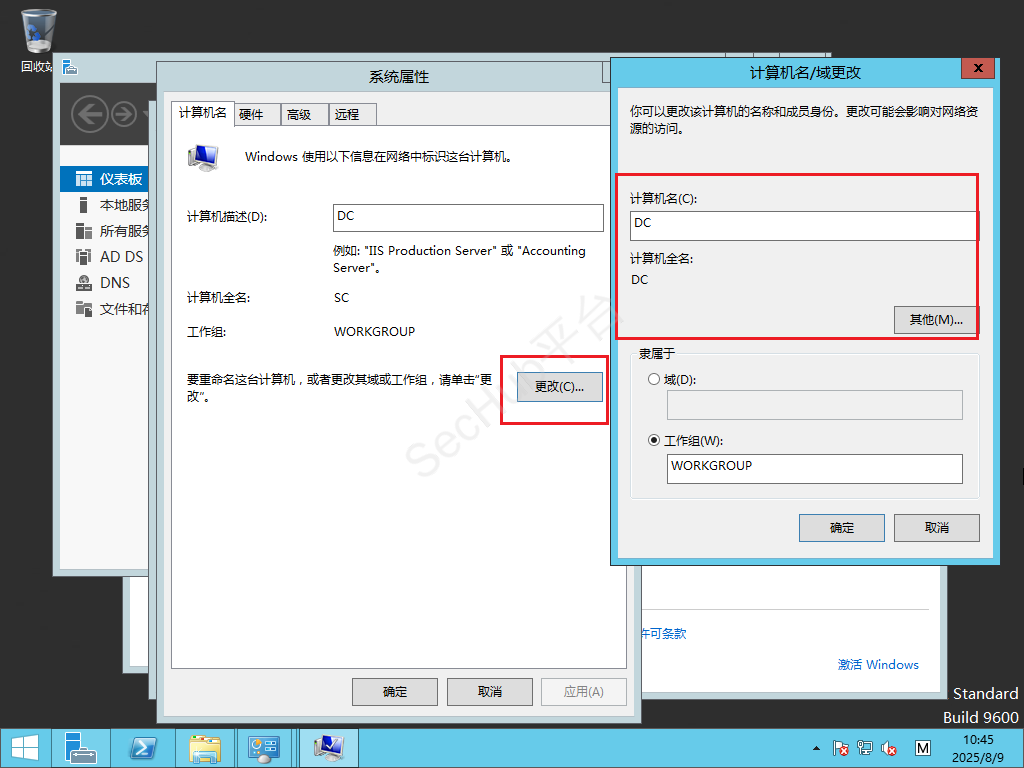
更改名字为DC,然后下一步,重启电脑
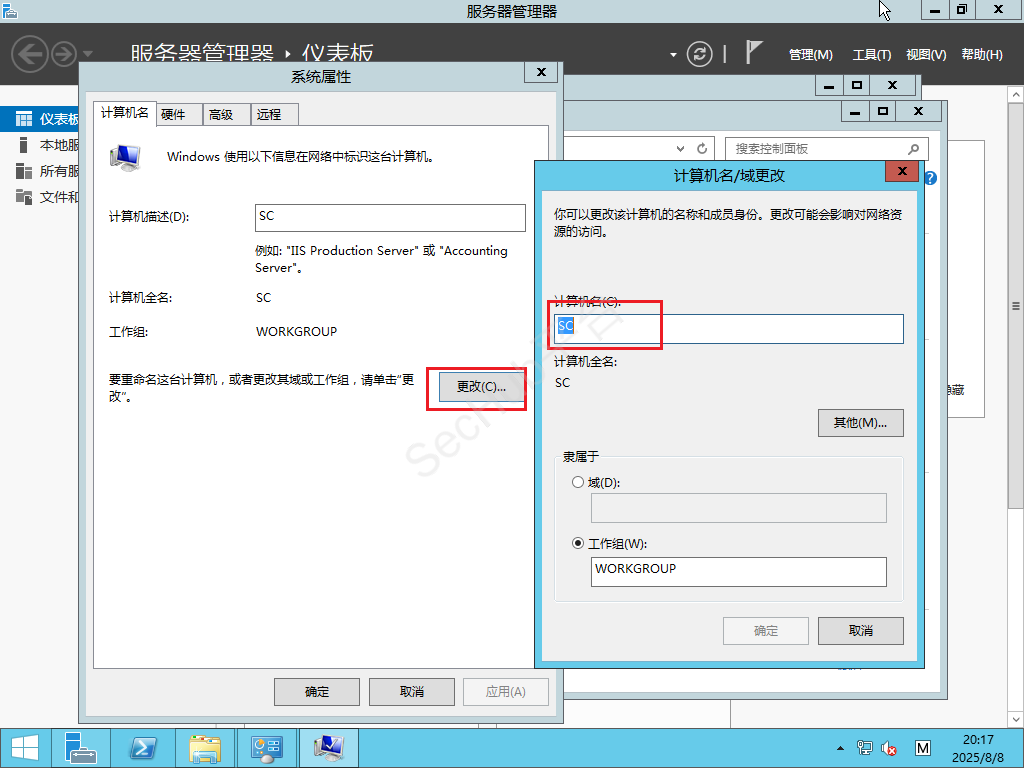
同样的可以将Windows_server_2016命名为SC(子域),另一个Windows_server_2012命名为SU(辅域)

接着来到服务器管理器
管理->添加角色和功能
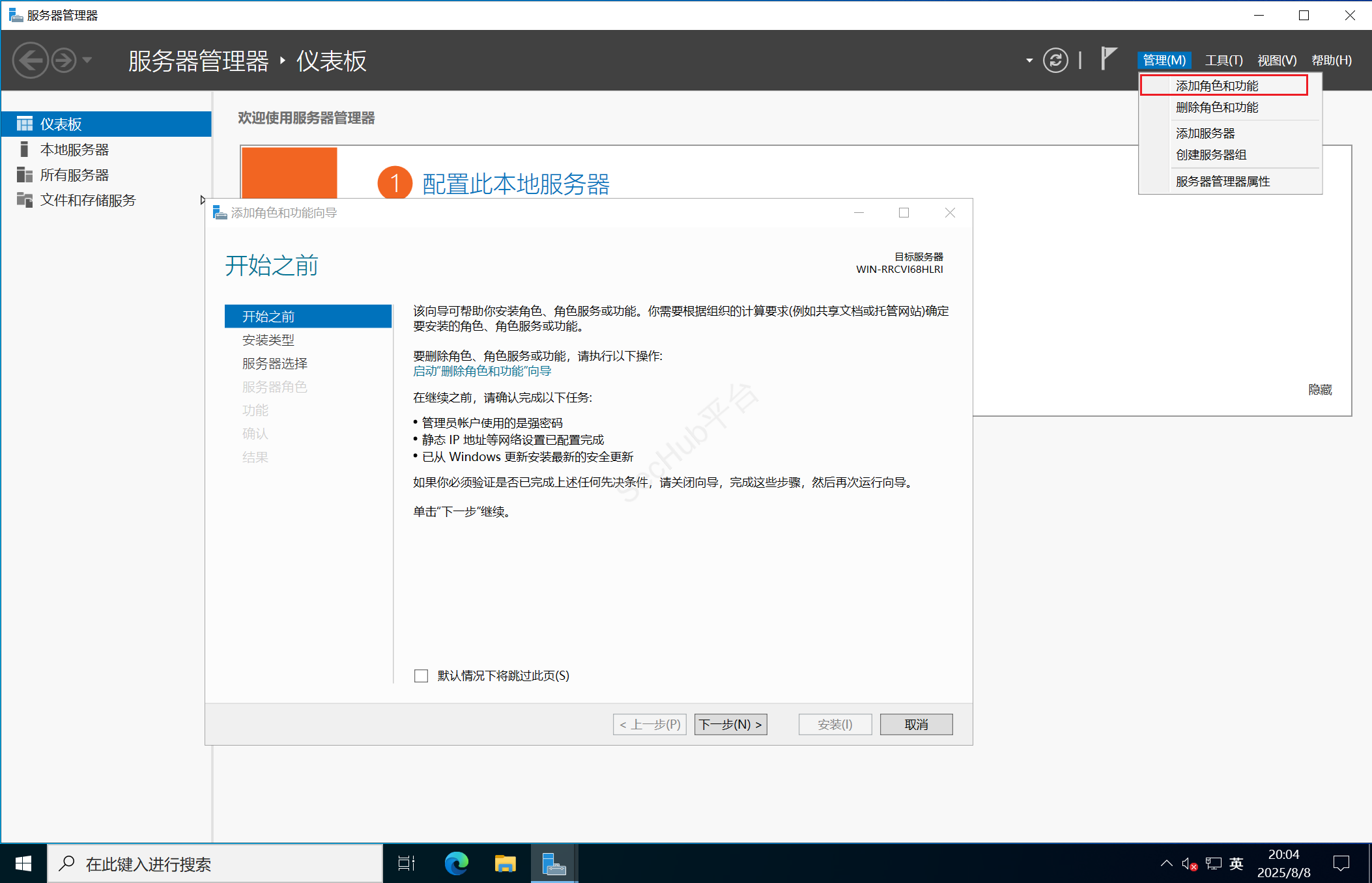
直接点击下一步
添加一个AD域服务以及DNS服务,下一步
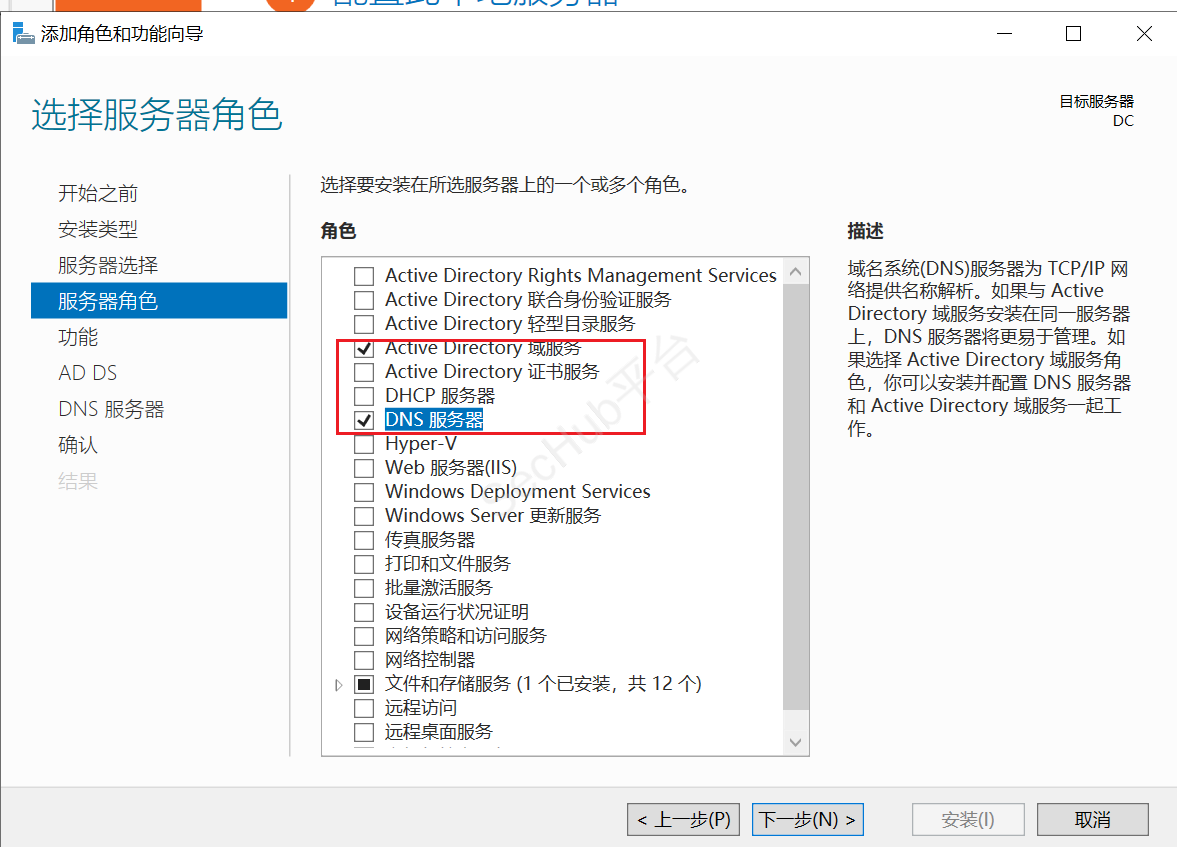
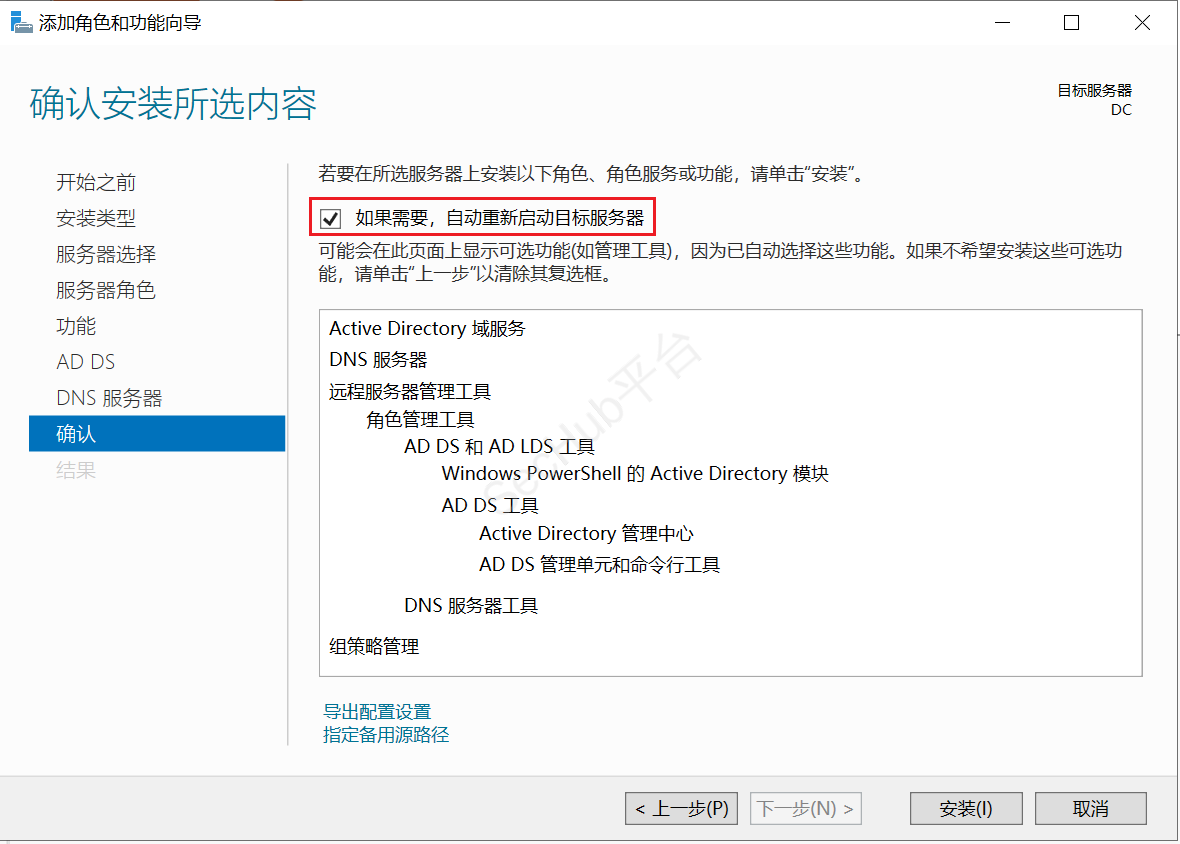
一直来到确认这里,勾选如下对号,然后点击安装
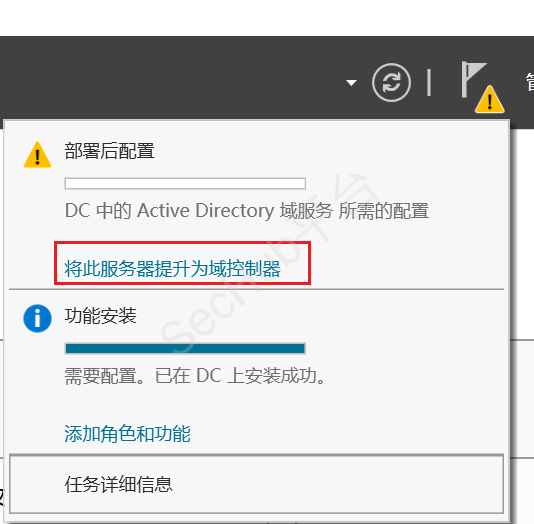
接着将此服务器设置为域控
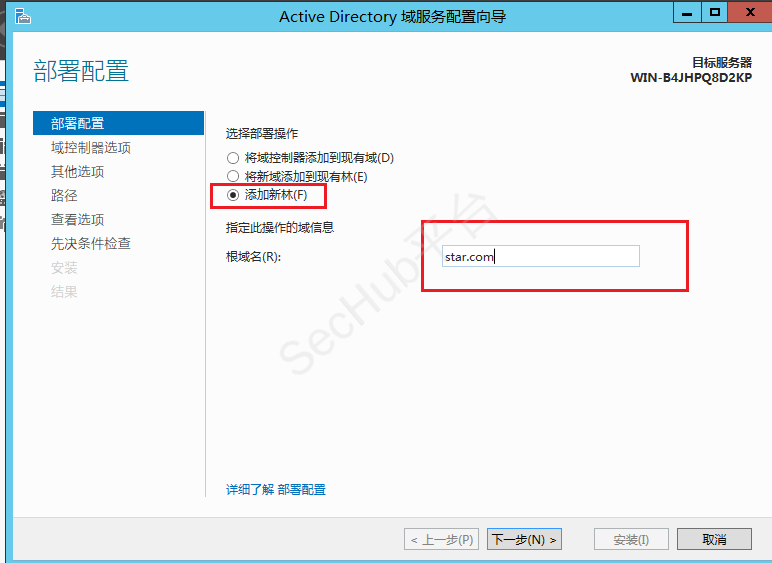
选择添加新林-》设置根域名,下一步
接着设置密码,下一步
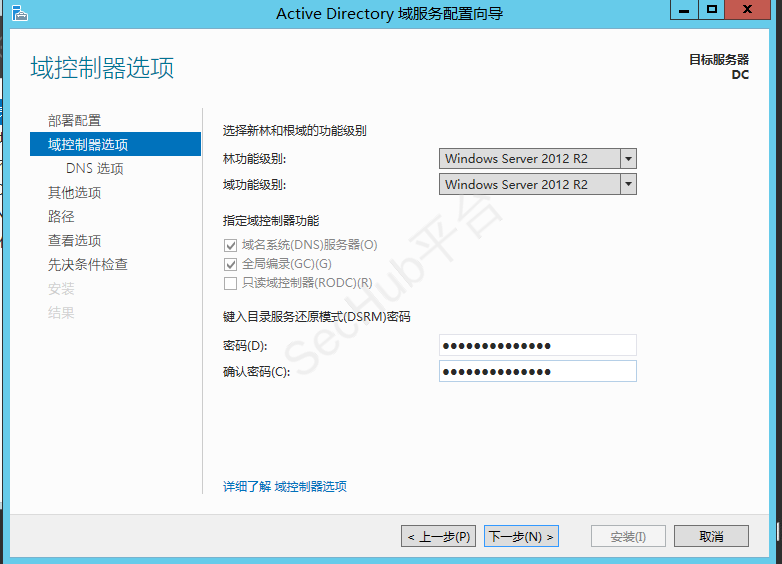
直接来到最后然后点击安装
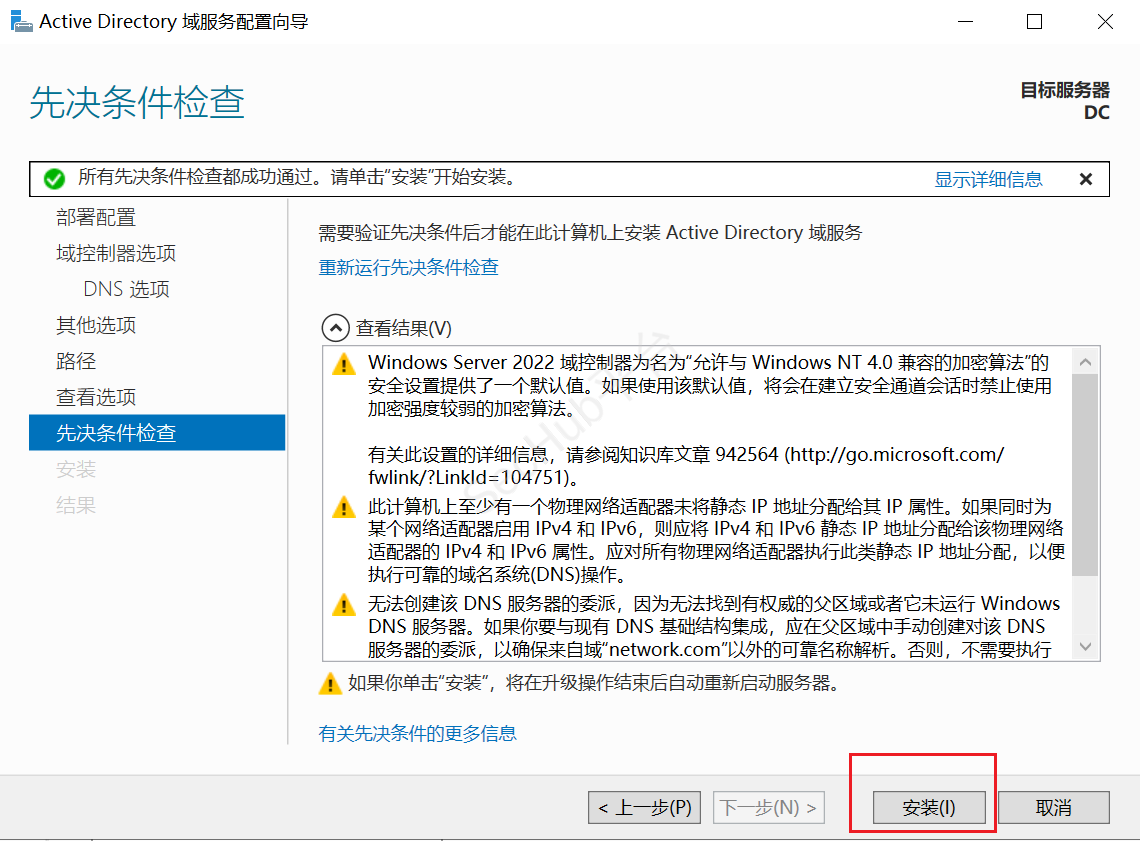
接着重新启动虚拟机
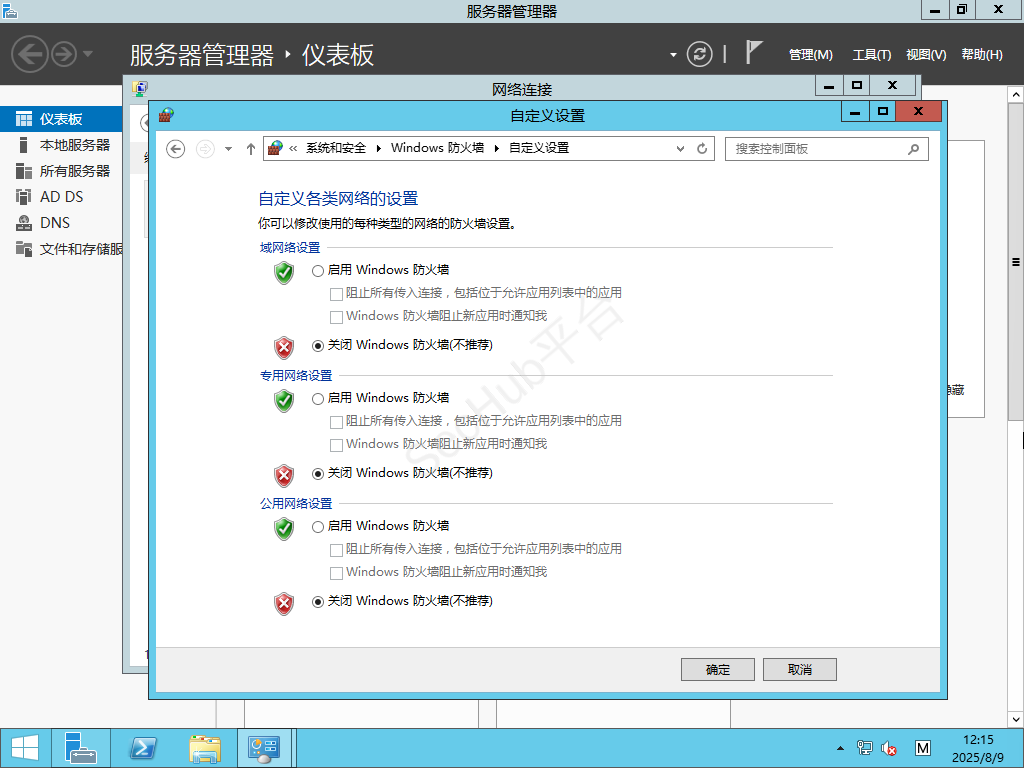
windows server 2021然后将防火墙中的域网络防火墙关闭
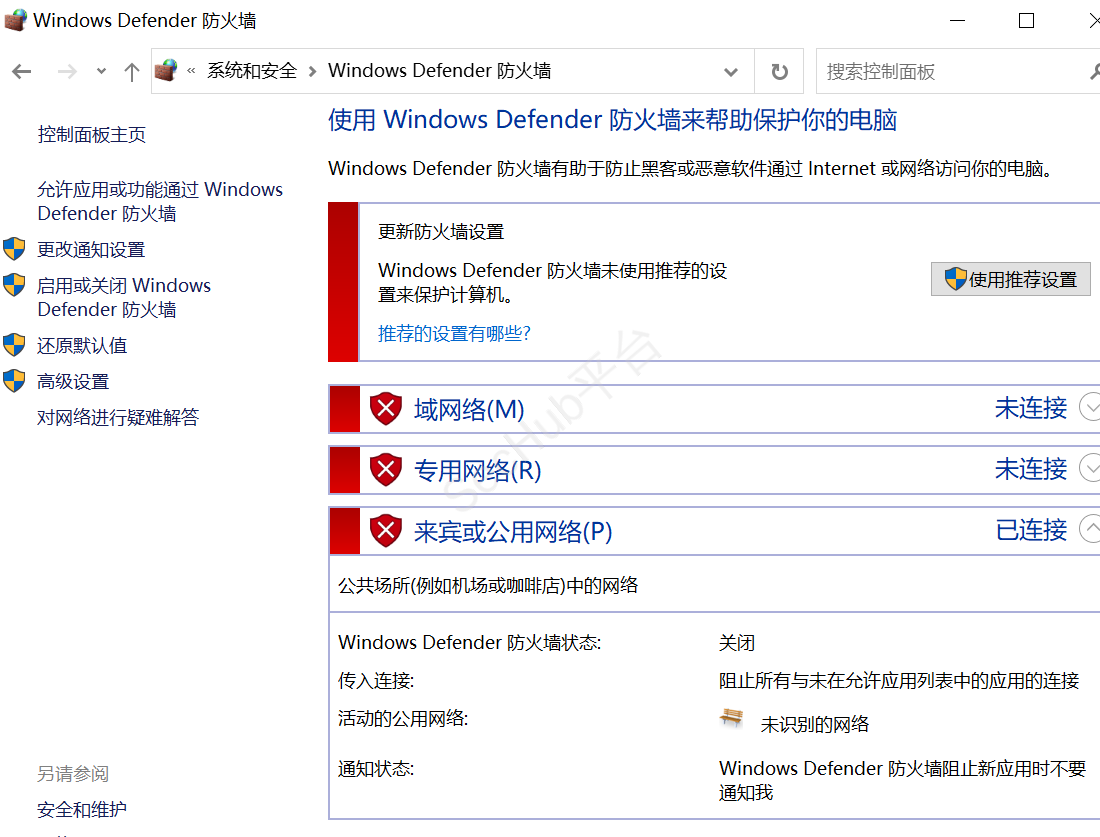
然后再次查看IP地址,可以发现首选DNS变为127.0.0.1,我们将其修改为192.168.5.22
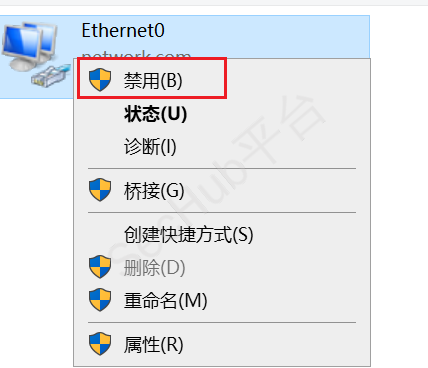
接着我们右击网络选择禁用,然后再右击启用
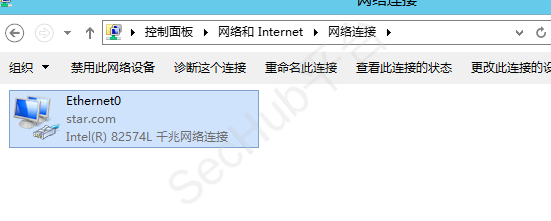
可以看到成功启用域网络
接着将windows的防火墙全部关闭
创建子域通常用于以下几种情况:
便于管理自身的用户和计算机,并允许采用不同于父域的管理策略。
有利于子域资源的安全管理。
在父子域环境中,由于父子域间会建立双向可传递的父子信任关系,因此父域用户默认可以使用子域的计算机:同理,子域用户也可以使用父域的计算机。
我们使用windows server 2016
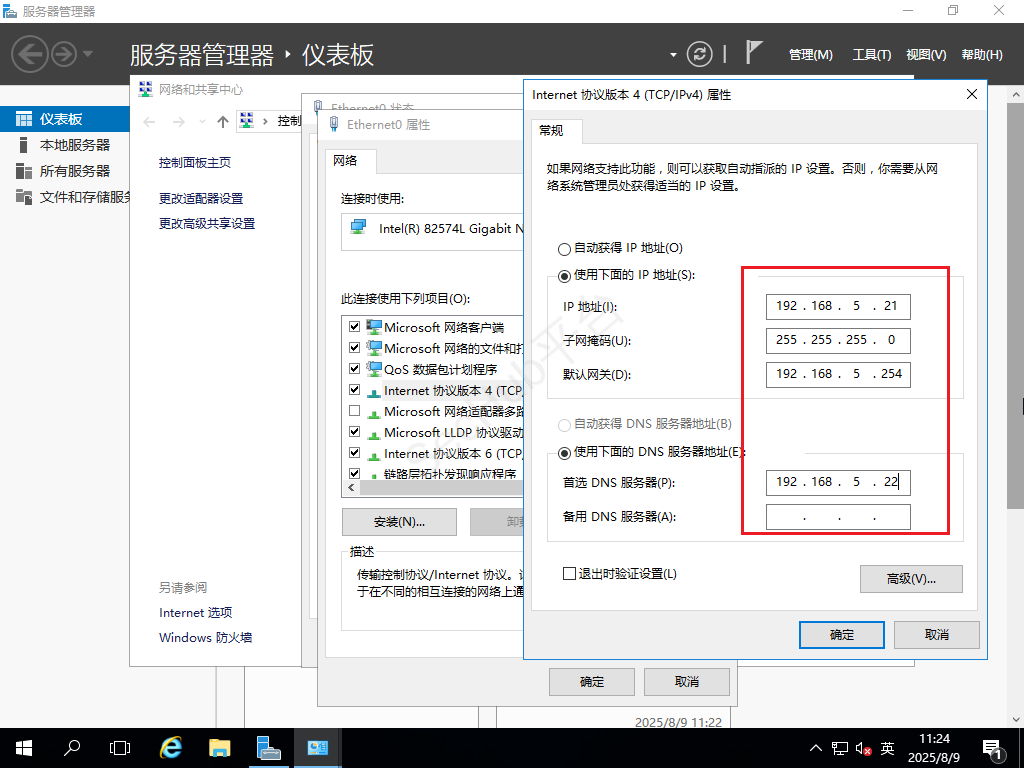
和之前一样我们设置一个静态ip
就将网络选择属性->Internet协议版本4
然后将设置为192.168.5.21,首选地址设置为域控地址192.168.5.22
接着来到服务器管理,右上角管理,添加角色和功能
然后点击下一步来到服务器角色,勾选AD域服务器以及dns服务器,
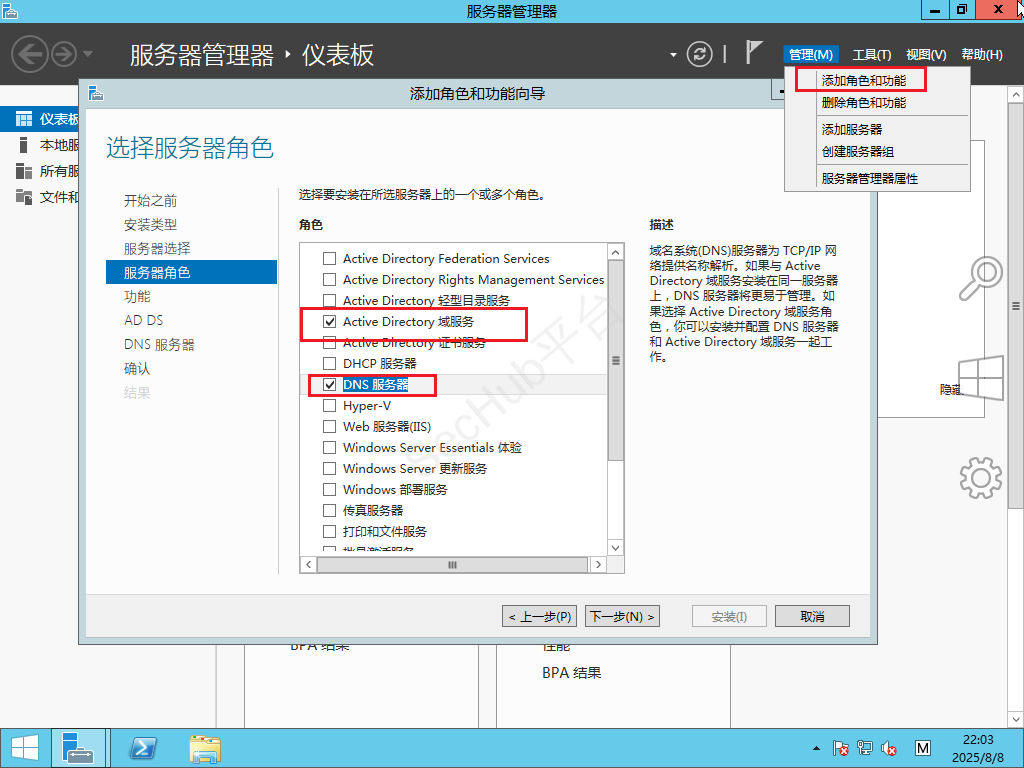
直接下一步来到确认然后点击安装即可
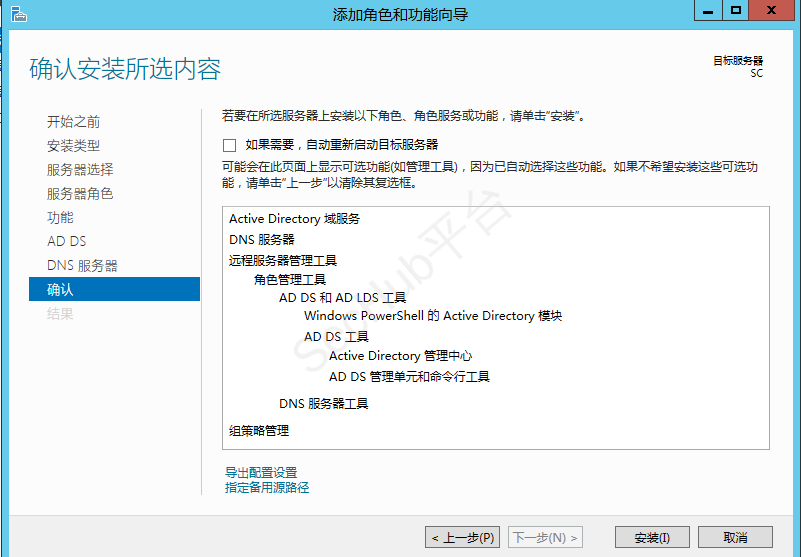
然后点击将此服务器升为域控制器
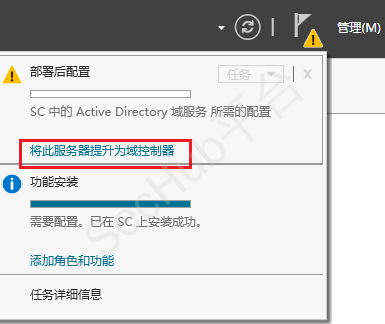
勾选将新域添加到现有林中,然后点击父域名的选择,按照如下设置
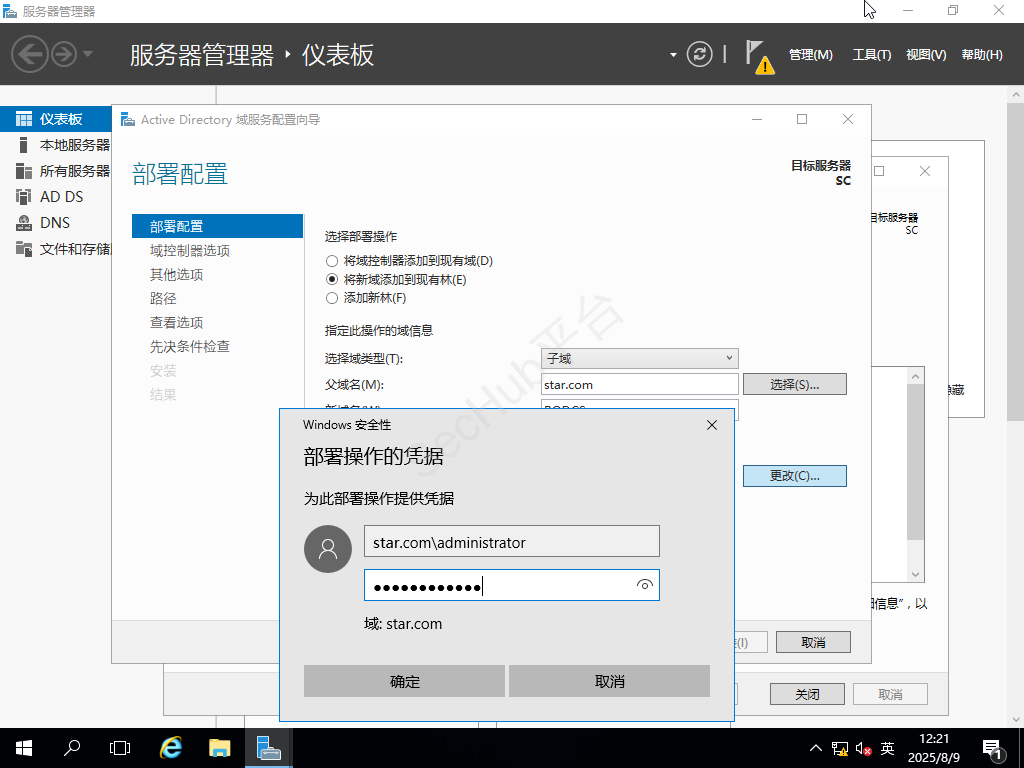
然后输入新域名,然后点击下一步
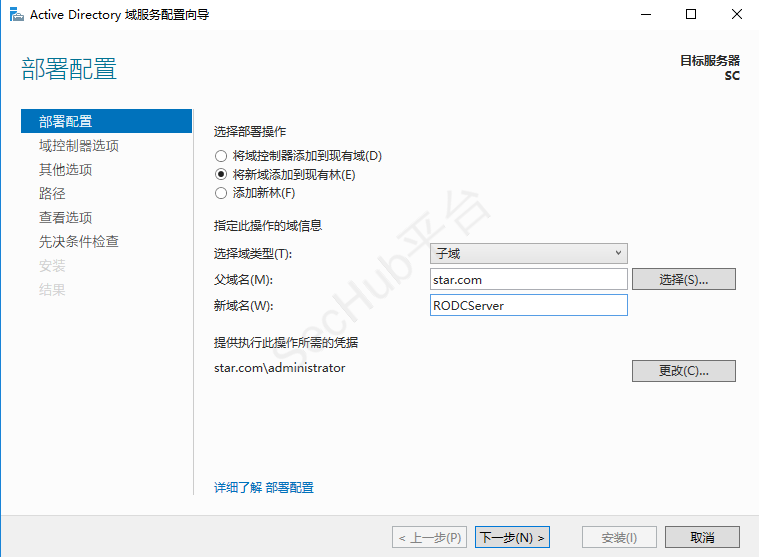
接着点击下一步,然后输入你的密码以及确认密码,点击下一步

一直点击下一步来到最后然后点击安装
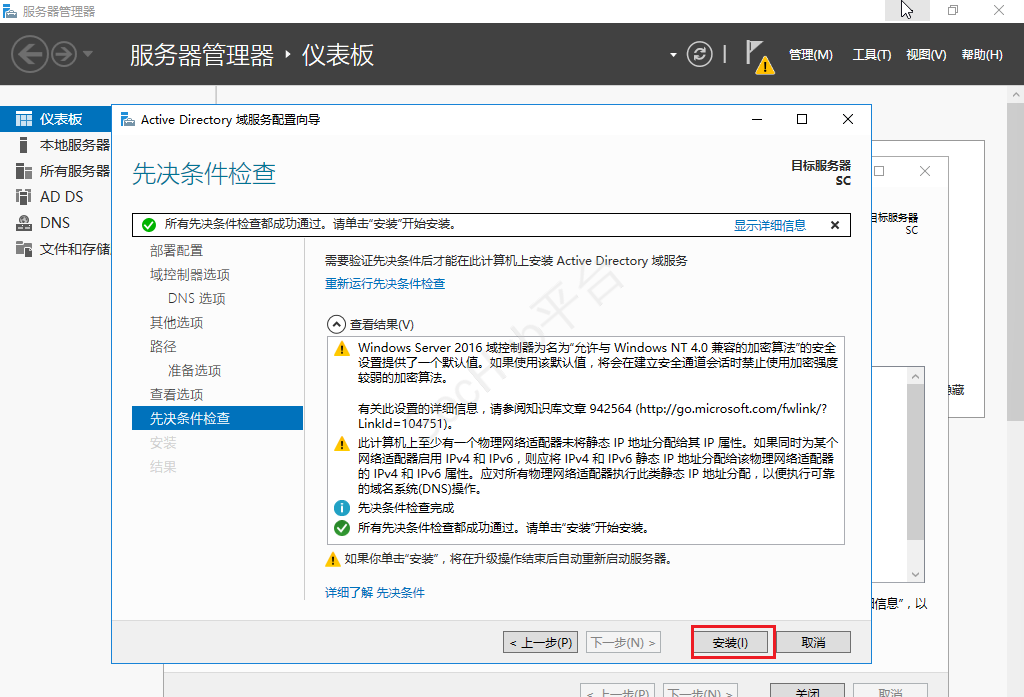
接着就会重新启动虚拟机
首先关闭所有防火墙
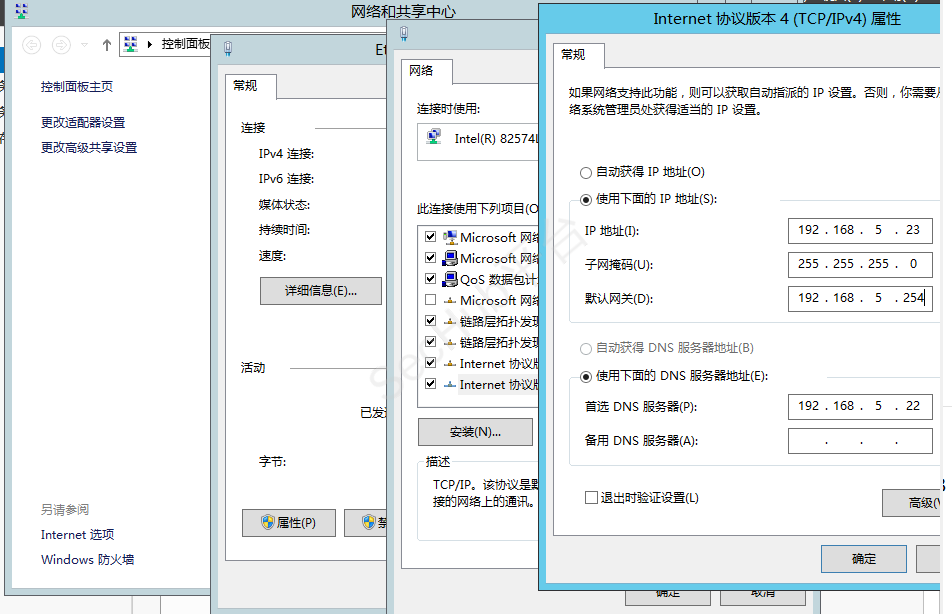
首先也是配置静态ip,我们将其配置为192.168.5.23,然后首选dns设置为192.168.5.22
来到服务器管理器然后点击管理->添加角色和功能
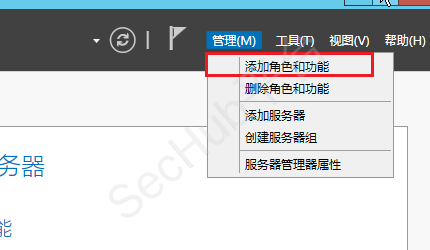
如下图所示,然后点击下一步
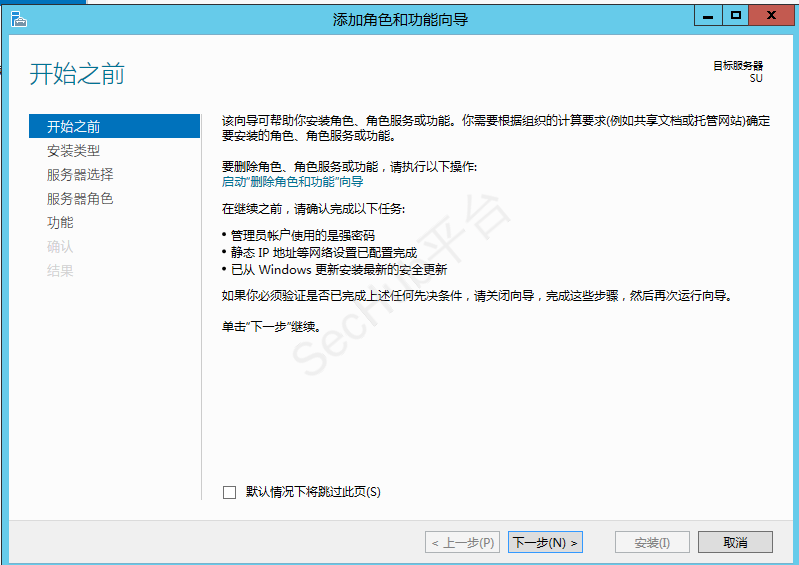
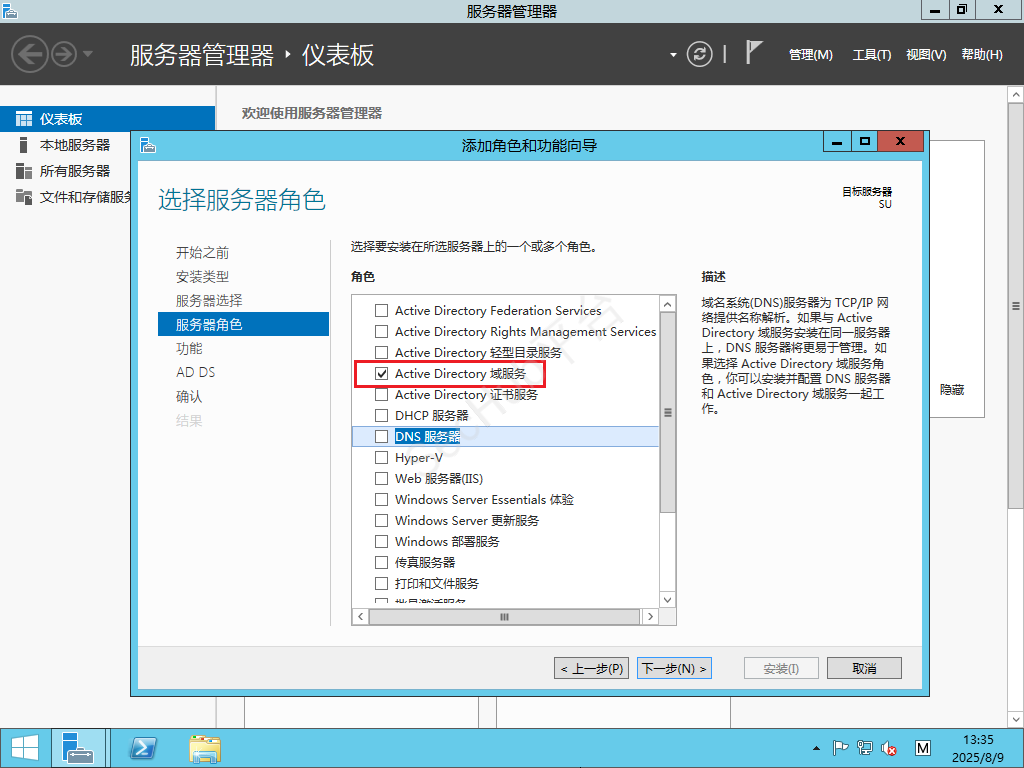
一直点击下一步,来到服务器角色,然后选择AD服务器
接着来到确认,勾选上如果需要,自动重新启动目标服务器,然后点击安装
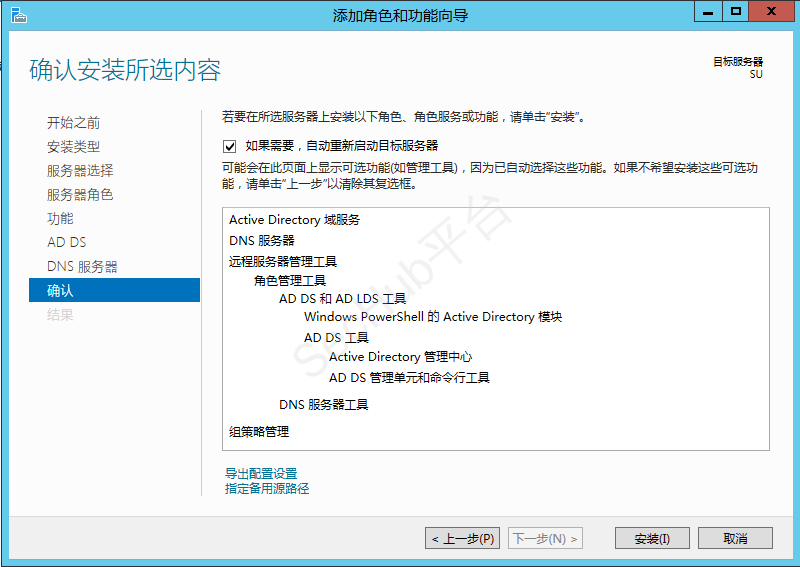

一直点到到下一步,然后点击安装
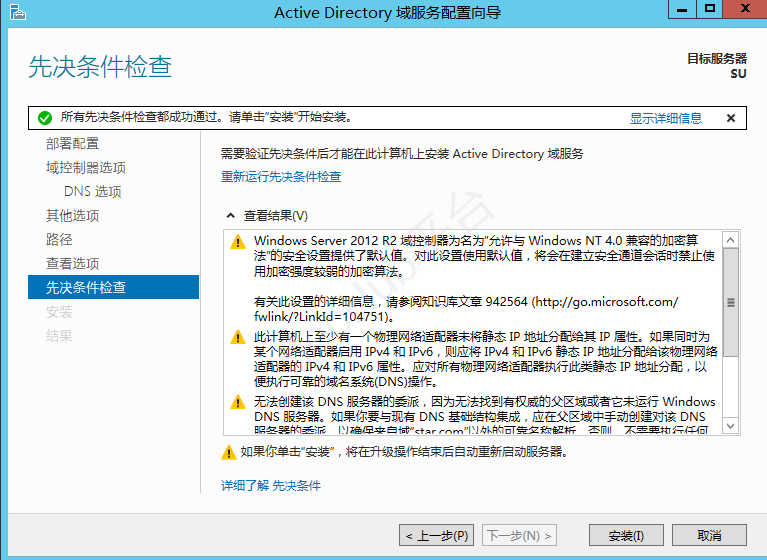
这样所有的就安装好了
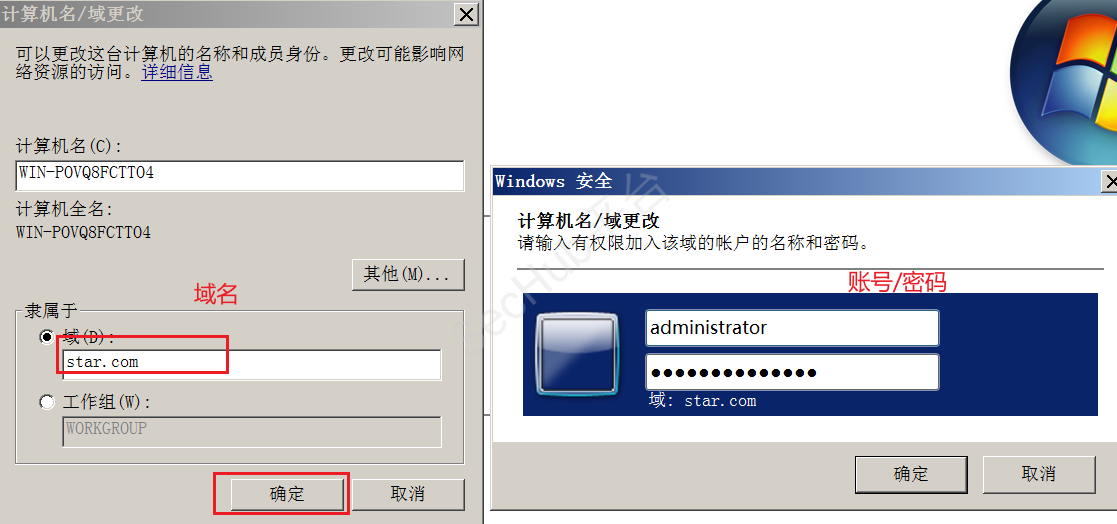
现在我们将一台windows7机器添加到这个域中
注意关闭防火墙
设置DNS服务器
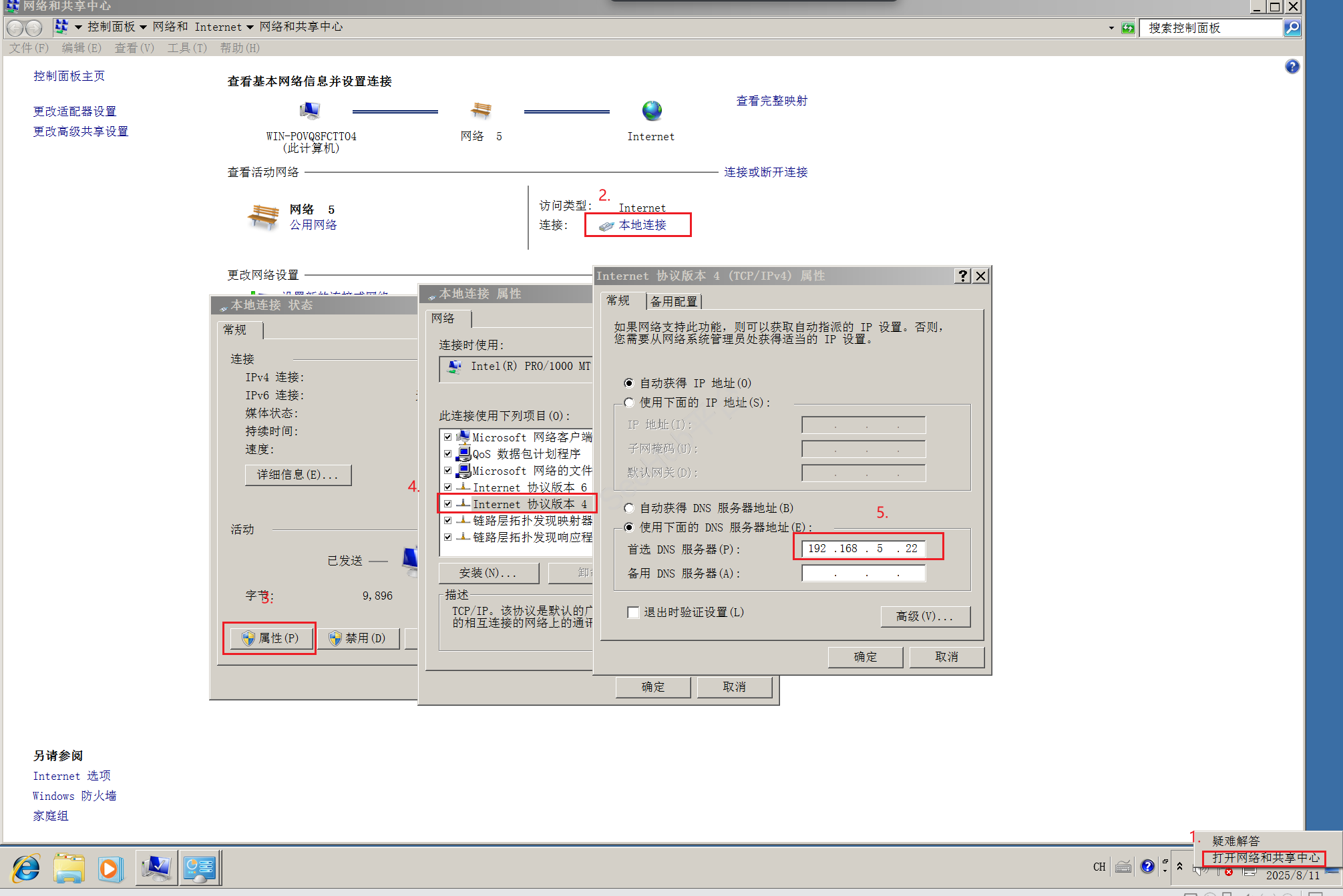
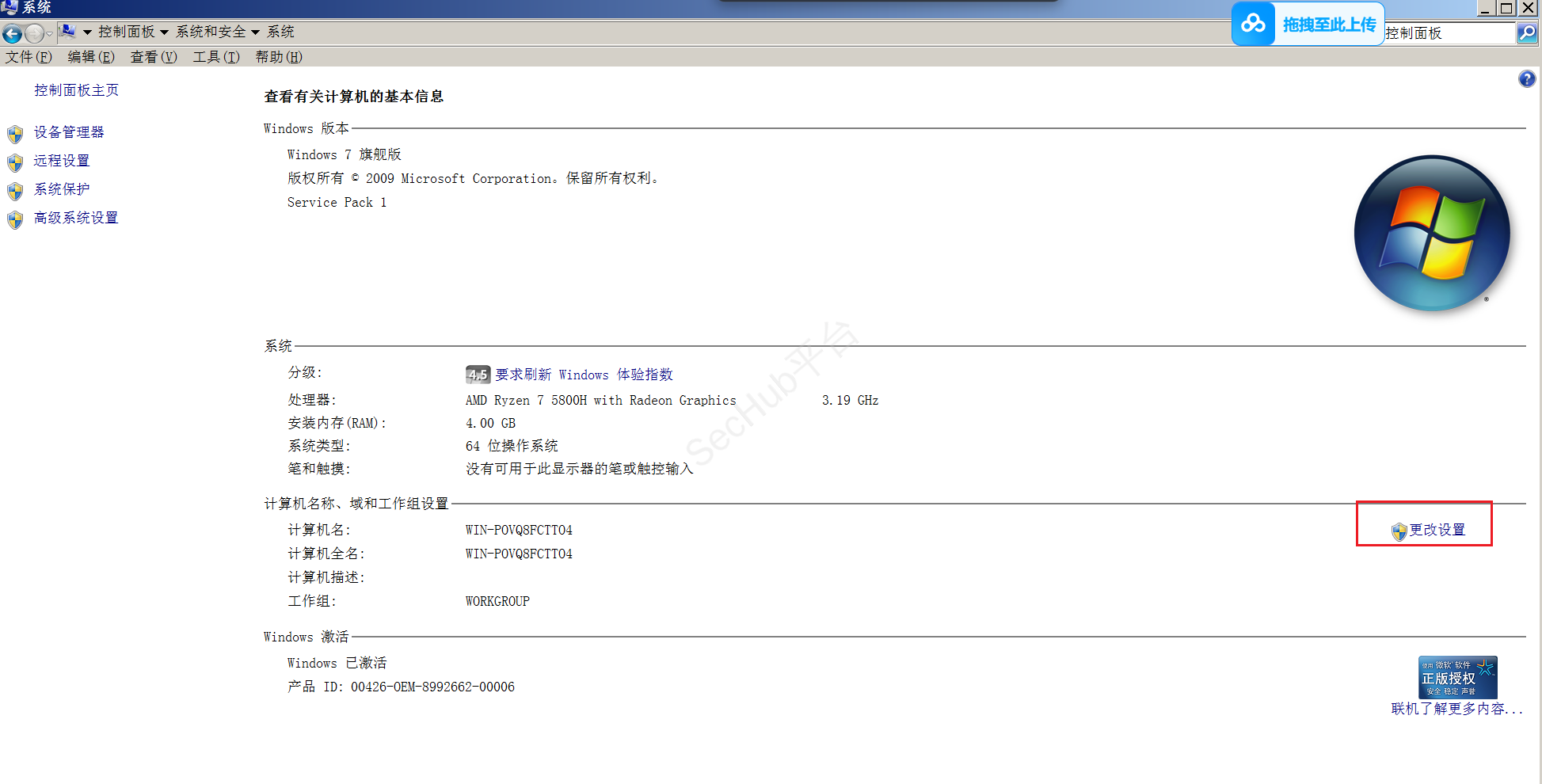
控制面板->系统和安全->系统
点击更改设置
勾选到域
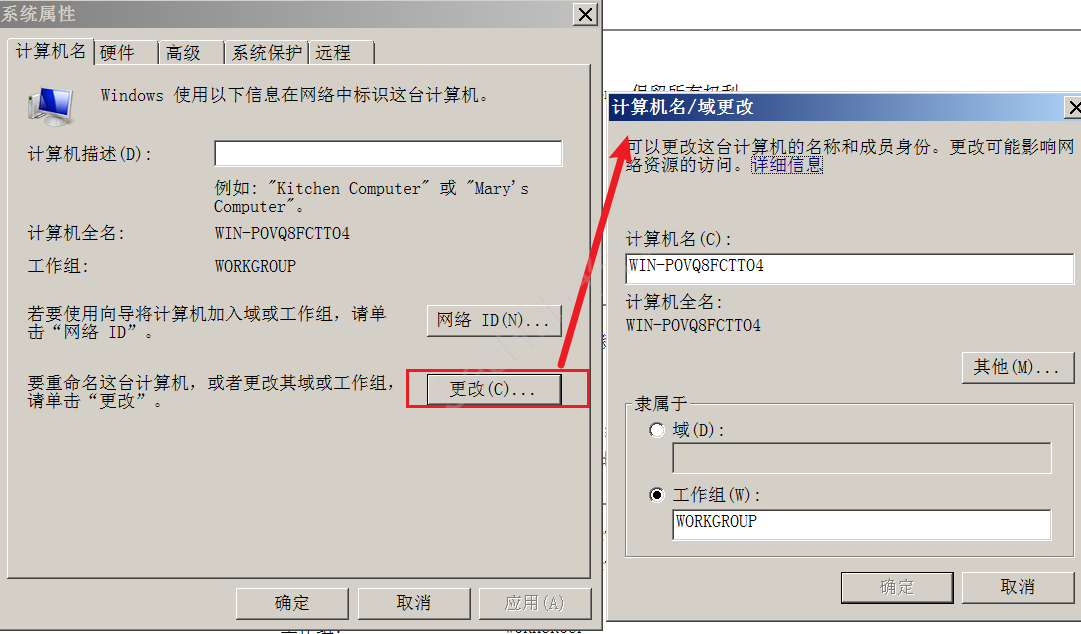
接着输入域控的账号密码点击确定即可,然后会重启你的电脑